ASP.NET Core: Yerel Geliştirme Ortamınızı Mobil Cihazlarda Test Etme Rehberi

localhost üzerinde çalışan projenizi, yerel ağınızdaki telefon veya tablet gibi cihazlardan erişilebilir hale getirerek mobil uyumluluk testlerinizi hızlandırın.
Giriş
Modern web geliştirme süreçlerinde, bir uygulamanın farklı cihaz ve ekran boyutlarında nasıl performans gösterdiğini test etmek kritik bir öneme sahiptir.
localhost adresi (127.0.0.1), doğası gereği yalnızca o makine içerisinden erişilebilen bir geri döngü (loopback) adresidir.
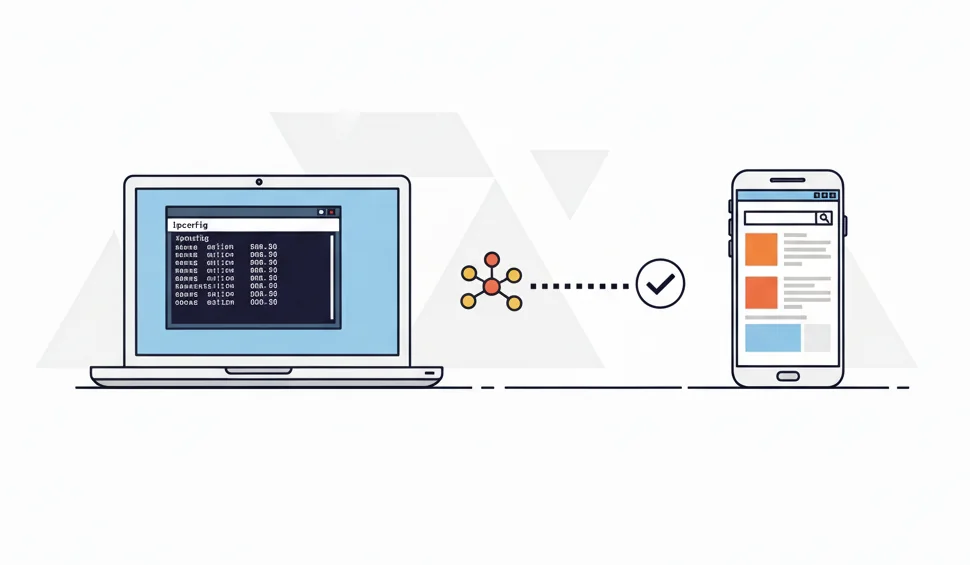
Bu teknik rehber, ASP.NET Core uygulamanızı ve geliştirme ortamınızı, yerel ağınızdaki (Wi-Fi) herhangi bir cihazdan erişilebilir olacak şekilde nasıl yapılandıracağınızı adım adım açıklayacaktır. Bu sayede, yaptığınız değişiklikleri anlık olarak gerçek bir mobil cihaz üzerinde test ederek geliştirme verimliliğinizi artırabilirsiniz.
Ön Gereksinimler
- Visual Studio 2019 veya üzeri (ASP.NET ve web geliştirme iş yükü yüklü).
- Mevcut bir ASP.NET Core web projesi.
- Geliştirme yapılan bilgisayar ve test edilecek mobil cihazın aynı yerel ağa (Wi-Fi) bağlı olması.
Yapılandırma Adımları
Süreci üç temel adıma ayırabiliriz: Yerel IP adresini bulmak, uygulama sunucusunu dış bağlantıları dinleyecek şekilde yapılandırmak ve güvenlik duvarında gerekli izinleri tanımlamak.
Adım 1: Yerel IP Adresinin Tespiti
Uygulamanıza yerel ağ üzerinden erişmek için hedef olarak localhost yerine bilgisayarınızın ağdaki IP adresini kullanmanız gerekir.
- Windows’ta Komut İstemi’ni (CMD) veya PowerShell’i açın.
- ipconfig komutunu çalıştırın.
- Açılan listede, aktif olarak kullandığınız ağ bağlantısının (genellikle “Wireless LAN adapter Wi-Fi” veya “Ethernet adapter”) altındaki IPv4 Address değerini bulun. Bu adres genellikle 192.168.1.XX formatındadır. Bu adresi sonraki adımlar için not alın.
Adım 2: ASP.NET Core Projesinin Yapılandırılması (launchSettings.json)
ASP.NET Core’un geliştirme sunucusu olan Kestrel’in hangi URL’leri dinleyeceğini projenizin ayarlarından belirtebilirsiniz. Bu ayar, projenizin Properties klasörü altında bulunan launchSettings.json dosyasında yer alır.
- Visual Studio’da projenize sağ tıklayın ve “Edit Project File” demeyin, bunun yerine Solution Explorer’dan Properties klasörünü genişleterek launchSettings.json dosyasına çift tıklayın.
- Dosya içerisinde, profiles bölümü altında kullandığınız profilin (genellikle "http" veya "https") applicationUrl anahtarını bulun.
- Bu satıra, mevcut localhost adreslerinin yanına, tüm ağ arabirimlerinden gelen istekleri kabul etmesi için 0.0.0.0 IP adresini içeren yeni bir URL ekleyin. 0.0.0.0 kullanmak, IP adresiniz değişse bile ayarlarınızın çalışmaya devam etmesini sağlayan en pratik yöntemdir.
Örnek launchSettings.json Yapılandırması:
JSON
{
  "profiles": {
    "http": {
      "commandName": "Project",
      "dotnetRunMessages": true,
      "launchBrowser": true,
      "applicationUrl": "http://localhost:5200;http://0.0.0.0:5200",
      "environmentVariables": {
        "ASPNETCORE_ENVIRONMENT": "Development"
      }
    },
    "https": {
      "commandName": "Project",
      "dotnetRunMessages": true,
      "launchBrowser": true,
      "applicationUrl": "https://localhost:7200;http://localhost:5200;https://0.0.0.0:7200;http://0.0.0.0:5200",
      "environmentVariables": {
        "ASPNETCORE_ENVIRONMENT": "Development"
      }
    }
  }
}
Not: Yukarıdaki örnekte hem HTTP (5200) hem de HTTPS (7200) portları için yapılandırma gösterilmiştir. Kendi projenizdeki port numaralarını kullanmalısınız.
Adım 3: Güvenlik Duvarı (Firewall) Kuralının Eklenmesi
Yapılandırmanın son ve genelde en çok atlanan adımı, Windows Güvenlik Duvarı’nın projenizin çalıştığı porta gelen yerel ağ bağlantılarına izin vermesini sağlamaktır.
- Windows arama çubuğuna “Gelişmiş Güvenlik Özellikli Windows Defender Güvenlik Duvarı” yazarak uygulamayı açın.
- Sol panelden Gelen Kuralları (Inbound Rules) seçeneğine tıklayın.
- Sağ panelden Yeni Kural… (New Rule…) seçeneğine tıklayın.
- Kural Türü olarak Bağlantı Noktası (Port) seçin ve ilerleyin.
- Protokol olarak TCP’yi seçin ve Belirli yerel bağlantı noktaları (Specific local ports) alanına projenizin port numarasını yazın (örneğin: 5200, 7200).
- Eylem olarak Bağlantıya izin ver (Allow the connection) seçeneğini işaretleyin.
- Profil olarak, kuralın hangi ağlarda geçerli olacağını seçin. Genellikle yalnızca Özel (Private) ağlar için izin vermek yeterlidir.
- Kurala hatırlatıcı bir ad verin (örn: “VS ASP.NET Core Test Port”) ve sonlandırın.
Sonuç ve Test
Tüm adımları tamamladıktan sonra Visual Studio’da projenizi çalıştırın.
Mobil cihazınızın tarayıcısını açın ve adres çubuğuna aşağıdaki formatta URL’yi girin:
http://<Adım-1'de-Bulduğunuz-IP-Adresi>:<Port-Numaranız>
Örneğin: http://192.168.1.45:5200
Örneğin: https://192.168.1.45:7200
Projenizin artık mobil cihazınızda sorunsuz bir şekilde açılması gerekmektedir. Eğer HTTPS portunu kullanıyorsanız, tarayıcınız geliştirme sertifikası geçerli olmadığı için bir güvenlik uyarısı gösterecektir. Geliştirme aşamasında bu uyarıyı güvenli olarak kabul edip devam edebilirsiniz.
Bu yapılandırma sayesinde, mobil uyumluluk testlerinizi doğrudan gerçek cihazlar üzerinde anlık olarak gerçekleştirerek geliştirme iş akışınızı önemli ölçüde iyileştirebilirsiniz.
Bu yazı ilk olarak Medium'da yayımlandı.